スマホ教室の講師や、PCを使わないスマートなプレゼンにおいて、手元のスマホ画面をいかに正確に、安定して大画面で共有するかは、講座の成功を左右する最重要ポイントです。
本記事では、プロジェクターやモニターにスマホを映し出す方法に加え、スマホ教室に最適な「縦型ディスプレイ」の活用や、現場で役立つ詳細な設定・トラブル対策について徹底解説します。
1. 現場の鉄則!確実性を求めるなら「有線接続」
スマホ教室の講師や、重要なプレゼンでは、トラブルのリスクを最小限に抑える「有線接続」が最も推奨されます。
なぜ有線が選ばれるのか?
- 遅延ゼロ: 指の動きと投影画面が完全に同期するため、受講生が迷いません。
- 安定性: Wi-Fiの不調や電波干渉で画面が止まる心配がありません。
- 高画質: アプリの細かな文字までクリアに表示できます。
必要な機材と選び方
- HDMI接続(標準):
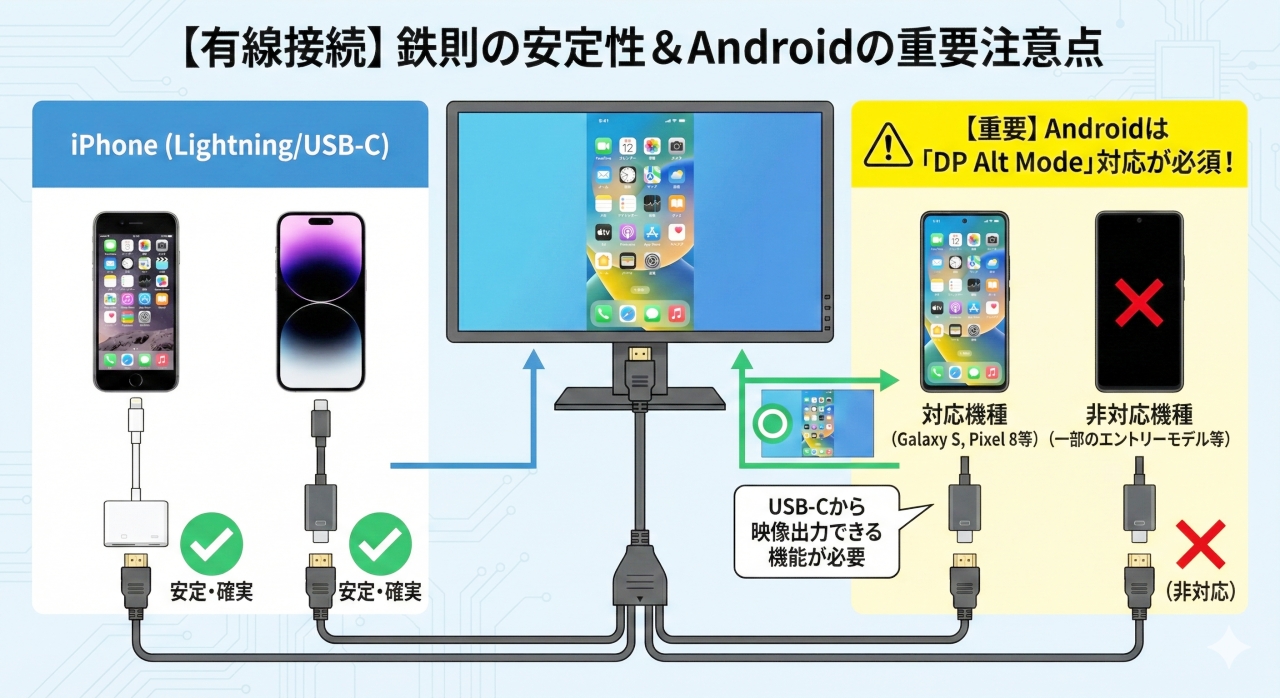
- iPhone 15以降 / 最新Android: 「USB-C – HDMI変換アダプタ」(約2,000円〜)
- iPhone 14以前: 「Apple純正 Lightning – Digital AVアダプタ」(約9,000円)
- VGA接続(古いプロジェクター用):
- 会場の端子が青い多ピン(VGA)の場合は、「HDMI to VGA変換アダプタ」を間に挟む必要があります。
【重要】Androidの有線接続に関する注意点
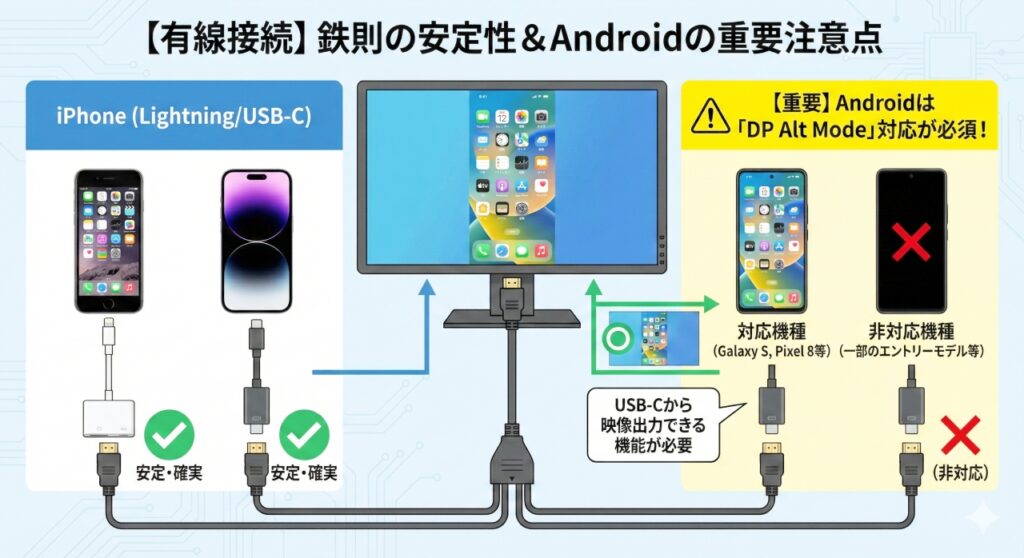
Android端末の場合、USB-C端子があれば必ず映るわけではありません。「DisplayPort Alternate Mode(DPオルタネートモード)」という機能に対応している必要があります。
- 対応している主な機種: Galaxy Sシリーズ、Xperia 1/5シリーズ、AQUOS Rシリーズ、Pixel 8以降など。
- 対応していないことが多い機種: 多くの格安スマホ(エントリーモデル)、Pixel 7以前のモデル。※対応していない機種を有線で映すには、後述する「無線接続」や、特別な「DisplayLink」対応アダプタが必要になります。
2. 理想的な環境!「縦置き(ピボット)ディスプレイ」の活用
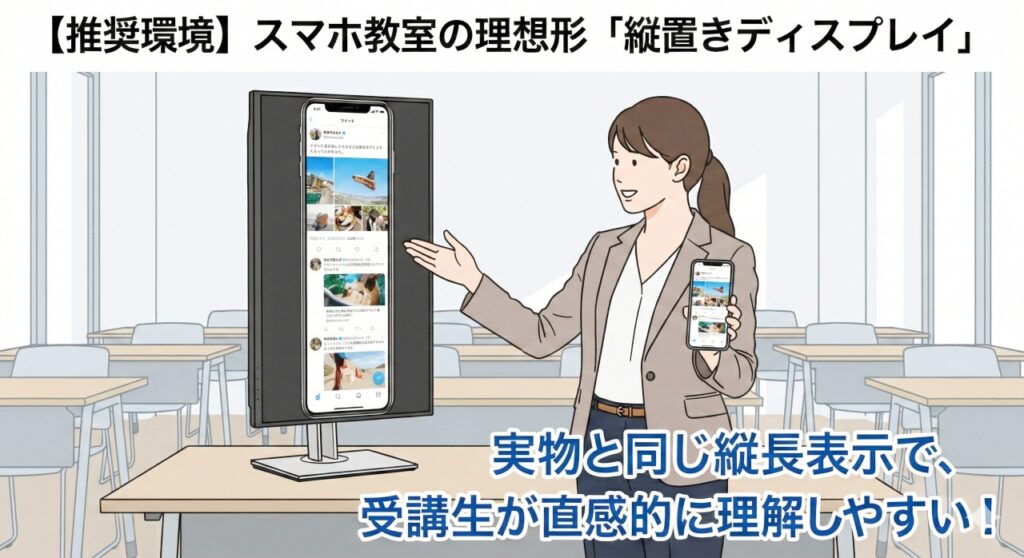
スマホの画面は縦長です。通常の横型モニターに映すと左右に大きな黒い余白ができてしまいますが、モニターを縦にすることで、スマホと全く同じ感覚で大きく表示できます。
スマホ教室で「縦型」が理想的な理由
- 実物と同じサイズ感: 受講生が自分のスマホと見比べやすく、ボタンの位置などを直感的に理解できます。
- スペースの有効活用: 縦に長いWebサイトやSNS(Instagram、LINEなど)の解説が圧倒的にしやすくなります。
3. 自由な指導を実現する「無線接続」
教室内を歩き回り、受講生の手元を確認しながら説明する「巡回指導」スタイルには無線接続が便利です。
のデバイス比較-1024x558.jpg)
プロジェクター・モニターを無線化するデバイス(2026年目安)
| デバイス名 | 特徴 | 価格目安 |
| Amazon Fire TV Stick | コスパ重視。iPhone/Android両対応アプリで表示可能。 | 6,980円〜 |
| Google TV Streamer | Androidスマホとの連携が非常にスムーズ。 | 16,000円前後 |
| ワイヤレスHDMI送受信機 | おすすめ。 Wi-Fi不要。スマホに送信機を挿すだけで映るプロ仕様。 | 20,000円〜 |
4. 無線化デバイス3選:各機種の強みと注意点の詳細
それぞれのデバイスには得意・不得意があります。用途に合わせて選びましょう。
① Amazon Fire TV Stick シリーズ
最も普及しているデバイスで、導入コストの低さが魅力です。
- 強み: 非常に安価で、どこでも購入可能。YouTubeやNetflix単体視聴もできるため、教室の休憩時間に動画を流すのにも便利。
- 注意点: iPhoneを映すには「AirScreen」などのサードパーティ製アプリをFire TV内にインストールする必要があります。また、基本的には「会場のWi-Fi」が必要です。
- 向いている人: 低予算で無線環境を作りたい講師。
② Google TV Streamer (4K)
Chromecastの後継機。Androidユーザーにとって最も親和性が高いデバイスです。
- 強み: Androidスマホなら標準機能の「キャスト」ボタンを押すだけで即座に接続されます。動作が非常にキビキビしており、ストレスが少ないのが特徴です。
- 注意点: Fire TVに比べるとやや高価。iPhoneでもGoogle Homeアプリ経由で一部ミラーリングが可能ですが、Androidほどのスムーズさはありません。
- 向いている人: Androidスマホをメインで使用する講師、スムーズな操作感を重視する方。
③ ワイヤレスHDMI送受信機(プロ仕様)
「送信機」と「受信機」がセットになった、Wi-Fi環境に依存しないタイプです。
- 強み: Wi-Fi設定が一切不要。 受信機をプロジェクターに、送信機をスマホ(変換アダプタ経由)に挿すだけで、まるで有線のように映ります。学校や企業のセキュリティでWi-Fiが使えない現場でも確実に動作します。
- 注意点: 価格が2万円〜と高価。また、送信機をスマホに挿すため、手元が少し重くなります。
- 向いている人: さまざまな会場で教えるプロ講師、Wi-Fi設定のトラブルをゼロにしたい方。
5. OS別:ミラーリング開始までの具体的な手順
iPhoneの場合(AirPlay)
- 無線デバイス(Fire TV等)と同じWi-Fiに接続します。
- 画面右上から下にスワイプして「コントロールセンター」を開きます。
- 二つの四角が重なったアイコン(画面ミラーリング)をタップします。
- 接続先のデバイス名を選択すれば投影が始まります。
Androidの場合(キャスト/ミラーリング)
機種によって名称が異なりますが、基本的な流れは同じです。
- 設定画面やクイックパネル(画面上部からのスワイプ)を開きます。
- 「画面をキャスト」「Smart View(Galaxy)」「画面ミラーリング」などの項目を探してタップします。
- 接続先のデバイスを選択します。
6. 【プロの裏技】スマホを「書画カメラ(実物投影機)」として使う
スマホ教室では、アプリ画面だけでなく、「受講生のテキストのどこを見ているか」や「実際のスマホの持ち方」を見せたい場面があります。
- やり方: ミラーリングした状態でスマホの「カメラアプリ」を起動するだけ。
- 活用法: スマホをスタンドに固定して下向きにすれば、手元の資料をプロジェクターに大映しにする「書画カメラ」に早変わりします。高価な機材を買う必要はありません。
としての活用図-1024x558.jpg)
7. 現場で失敗しないための「トラブル解決FAQ」
Q. 映像は映るが、音が出ない!
- A1: モニターにスピーカーが内蔵されているか確認してください。
- A2: スマホ側で音量が最小になっていないか確認してください。
- A3: Bluetoothスピーカーをスマホに直接接続すると、音の問題はほぼ解決します。
Q. 画面の端が切れて表示される
- A: プロジェクターやモニターの設定メニューから「オーバースキャン」や「アスペクト比(16:9 / 4:3)」の設定を確認し、「フル」や「ドット・バイ・ドット」に変更してください。
8. まとめ:成功するスマホ教室の機材構成
- 基本セット: 有線HDMIアダプタ + 5mのHDMIケーブル(安定性重視)
- 発展セット: 縦置きピボットモニター + モニターアーム(見やすさ重視)
- 機動力セット: ワイヤレスHDMI送受信機 + Bluetoothスピーカー(指導の自由度重視)
まずは、自分が最も伝えたいスタイルに合わせて機材を揃えましょう。事前のリハーサル(特に通知オフの設定確認)が、プロらしい講座運営への第一歩です。
コメント