納品より怖いのは、制作データが一瞬で消えることです。
SDカードをフォーマットしてしまった、外付けSSDを落として認識しなくなった、クラウド同期で「削除」が全端末に伝播して全消しになった——。こういう事故は、腕や注意力ではなく「運用設計」が弱いと起きます。
この記事では、動画・写真・デザイン・3D・音楽・文章など、サイズが大きく、再制作が難しいデータを扱う人向けに、今日から真似できる「データ消失ゼロ(=復元できる)」の型をまとめます。結論はシンプルです。
- 作業用(速い)
- バックアップ(確実)
- 退避(遠い/固い)
この3層を、SSD・ローカル保管・クラウドで役割分担し、さらに「復元テスト」まで含めて完成させます。
- 1. 「データ消失ゼロ」とは“壊れない”ではなく“戻せる”こと
- 2. データが消える典型パターン(あなたの運用の弱点がここにある)
- 3. 結論:クリエイター向けバックアップの“型”は 3-2-1-1-0
- 4. SSD・HDD/NAS・クラウドの役割分担(“全部SSD”は危険)
- 5. バックアップは“制作フロー”に埋め込む(手動に頼らない)
- 6. “探せる”設計:フォルダ構成・命名をテンプレ化すると事故が減る
- 7. クリエイター種別で少し変わる:動画・写真・音楽のポイント
- 8. すぐ真似できる:運用レベル別テンプレ(このままコピペでOK)
- 9. “復元できて初めてバックアップ”になる(ここが最後の壁)
- 10. ありがちな落とし穴(ここを潰すと“ゼロ”に近づく)
- 11. まとめ:今日から始める「データ消失ゼロ」チェックリスト
1. 「データ消失ゼロ」とは“壊れない”ではなく“戻せる”こと
まず定義を揃えます。ここで言う「ゼロ」は、物理的に絶対壊れないという意味ではありません。ストレージは壊れます。人もミスします。災害も盗難も起きます。
それでも「事故が起きても、一定時間以内に、一定地点まで復元できる」状態を作るのが目的です。
そのために役立つのが、次の2つの考え方です。
- RPO(Recovery Point Objective):どこまでのデータ損失を許容するか
例)「最大でも1時間前までならOK」「昨日の夜まで戻れればOK」 - RTO(Recovery Time Objective):何時間で制作に戻りたいか
例)「2時間以内に編集を再開したい」「半日で戻れればOK」
とRTO(目標復旧時間)の概念図-1024x558.jpg)
クリエイターは、データが消えると「作品」だけでなく「信用」も失います。だからRPO/RTOを決め、そこから逆算して“型”を作るのがいちばん強いです。
2. データが消える典型パターン(あなたの運用の弱点がここにある)
「消える原因」はだいたい固定です。自分の運用がどれに弱いかで対策が変わります。
- 誤削除/上書き:整理中に消す、別案件に上書き保存
- ストレージ故障:SSDの突然死、ケーブル不良、端子ガタ、電源トラブル
- 紛失/盗難/災害:機材ごと消える(移動が多い人ほど危険)
- クラウド同期事故:消したものが同期され、すべての端末で消える
- ランサムウェア:暗号化されて読めない(バックアップまで巻き込まれる)
- プロジェクト管理ミス:素材が散逸、命名崩壊で見つからない(=実質消失)
- “バックアップしたつもり”:対象フォルダを含めてない/復元テストしてない
特に4)は多いです。同期は便利ですが、バックアップではありません。
「削除」や「壊れたファイル」も同期してしまうからです。
3. 結論:クリエイター向けバックアップの“型”は 3-2-1-1-0
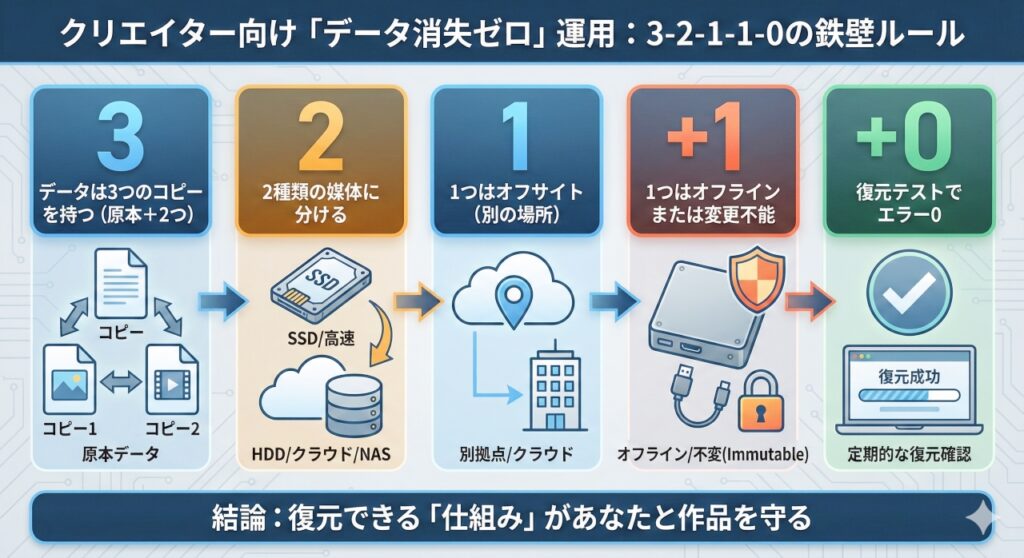
バックアップの基本として有名なのが 3-2-1 です。
- 3:データは3つのコピーを持つ(原本+2つ)
- 2:2種類の媒体に分ける(例:SSDとHDD/NASとクラウド)
- 1:1つはオフサイト(別の場所)に置く
ただ、今はこれをもう一段強化した 3-2-1-1-0 が実戦的です。
- +1:1つはオフラインまたは変更不能(immutable)に近いもの
→ ランサムや同期事故の巻き込みを避ける - +0:復元テストでエラー0
→ “あるだけ”のバックアップを卒業する
この型を、クリエイター言語に翻訳するとこうです。
- 作業層(速い):内蔵SSD(NVMe)/外付けSSD
- 保管層(確実):大容量HDD/NAS(スナップショットがあると強い)
- 退避層(遠い・固い):クラウド(履歴あり)/オフラインドライブ/別拠点
4. SSD・HDD/NAS・クラウドの役割分担(“全部SSD”は危険)
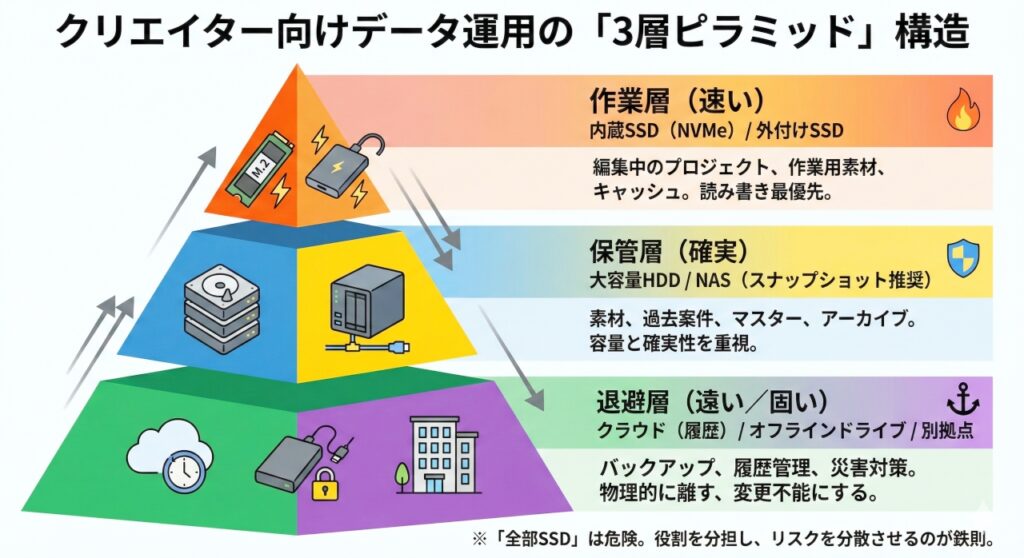
4-1. SSDは「速さ担当」:作業の主戦場にする
動画編集、RAW現像、After Effects、3Dキャッシュ、サンプル音源……。
読み書きが多い作業はSSDが圧倒的に快適です。
- 内蔵NVMe:編集中のプロジェクト、作業用素材、キャッシュ
- 外付けSSD:現場収録、移動編集、サブの作業場所
注意点は、SSDは「壊れない」より「突然死しやすい」側に寄ること。
だからSSDは“作業用”であり、“唯一の保管庫”にしないのが鉄則です。
4-2. HDD/NASは「容量・保管担当」:素材とアーカイブを受け止める
大容量を安く確保できるのがHDDの強みです。
「素材」「過去案件」「マスター」を置くならここが中心になります。
ただし大事な誤解が1つあります。
- RAIDは便利だが、RAIDはバックアップではない
RAIDは「1台壊れても止まらない」ための冗長化で、
誤削除やランサム、同期事故から守ってはくれません。
(守るには別の世代バックアップ/スナップショット/オフラインが必要です)
4-3. クラウドは「オフサイト・履歴担当」:同期とバックアップを分けて使う
クラウドは最強の“別拠点”ですが、使い方を間違えると事故が増えます。
- 同期:作業を複数端末で続けるための仕組み(ミスも同期する)
- バックアップ:事故から戻すための仕組み(履歴・世代が重要)
クラウドに求める機能は、ざっくり言うとこれです。
- バージョン履歴/復元
- ゴミ箱猶予
- (可能なら)スナップショット/変更不能に近い仕組み
動画素材を全部同期すると重くなりがちなので、
おすすめは「軽い制作物(企画書/PSD/AI/プロジェクトファイル)+台帳」を優先してクラウドへ。
巨大素材はローカル保管層で受け止め、必要に応じてクラウドに“アーカイブとして”退避する、という発想が安定します。
5. バックアップは“制作フロー”に埋め込む(手動に頼らない)
運用の強さは、気合いではなく「儀式化」で決まります。
おすすめは、制作の3フェーズにバックアップを固定で差し込むことです。
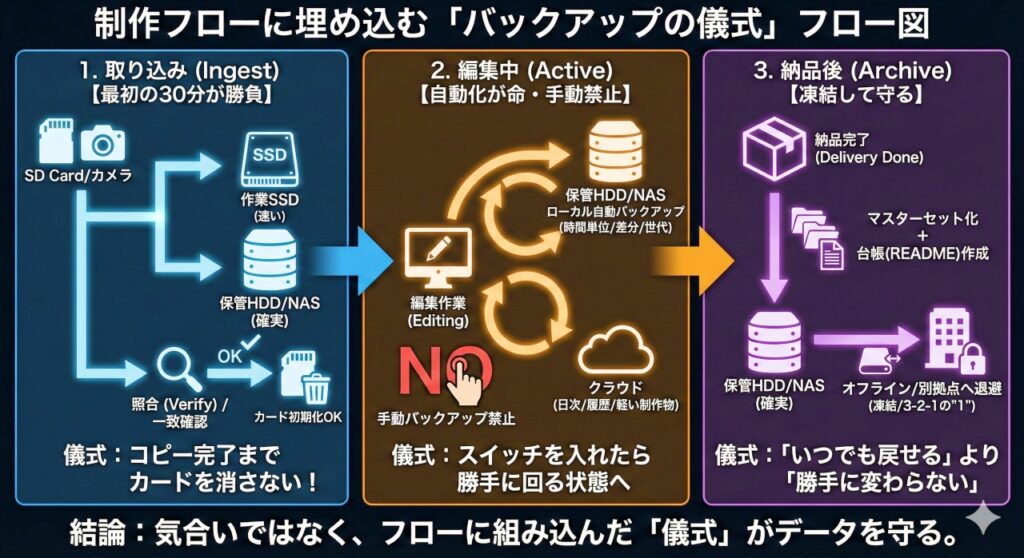
5-1. 取り込み(Ingest):最初の30分が勝負
現場のデータ(SDカード/レコーダー/カメラ)は、ここで事故りやすい。
ルール:取り込みは必ず2箇所へコピー → 照合 → OKが出るまでカードを消さない。
- 例)SDカード → 作業SSD(速い)+保管HDD/NAS(確実)
- 可能なら照合(コピー後の一致確認)をする
「コピーできた」に見えて欠けている事故を防げます
この儀式だけで、データ消失リスクは体感で半分以下になります。
5-2. 編集中(Active):自動化が命(手動バックアップ禁止)
編集が忙しいほど、人はバックアップを忘れます。だから設計はこう。
- ローカルは時間単位の自動バックアップ(差分/世代)
- クラウドは日次+履歴(軽い制作物中心)
- キャッシュ類は基本除外(ただし再生成コストが高いものは例外)
「手動でやるつもり」は、やらない未来を予約しているのと同じです。
スイッチを入れたら勝手に回る状態に寄せます。
5-3. 納品後(Archive):アーカイブは“凍結”して守る
納品後に必要なのは「いつでも戻せる」より「勝手に変わらない」です。
- 納品物・最終プロジェクト・使用素材をマスターセット化
- アーカイブは世代管理(複数世代)で保存
- 可能ならオフライン/別拠点へ(3-2-1の“1”を満たす)
加えて、後から探せるように「台帳」を作ります。
案件フォルダの先頭に README.txt でもいい。
“探せない=実質消失”を防ぐための最後の一手です。
6. “探せる”設計:フォルダ構成・命名をテンプレ化すると事故が減る
バックアップを強化しても、素材が散らばっていたり、どれが最新版かわからないと復元が地獄になります。
そこでおすすめなのが、案件ごとにフォルダ構成を固定することです。たとえば、動画でも写真でも使える汎用テンプレはこうです。
00_Admin(契約書・要件・台帳・進行メモ)01_Project(Premiere/AE/PS/AI/Blender/DAWなどのプロジェクト本体)02_Source(素材:動画・RAW・スキャン・録音)03_Audio(BGM/SE/ナレーション/収録音)04_GFX(ロゴ・字幕・イラスト・3D素材)05_Exports(書き出し:納品・確認用・SNS用)99_Archive(納品確定後の凍結セット)
命名も「迷わない」ことが正義です。おすすめは 日付+案件名+版数。
- 例)
2026-02-16_企業VP_v03.prproj - 例)
2026-02-16_写真レタッチ_A店_v05.psd - 例)
2026-02-16_楽曲BPM120_mix_v07.als
そして台帳(README)には、最低でもこれだけ書くと未来が救われます。
- 何の案件か(目的・納品形式)
- 使用フォント/プラグイン/重要な外部素材の場所
- 書き出し設定(解像度・fps・音量基準など)
- “最終”がどのファイルか
「探せる」状態を作ると、バックアップは“戻すだけ”の簡単な作業になります。
7. クリエイター種別で少し変わる:動画・写真・音楽のポイント
7-1. 動画編集(容量が巨大/キャッシュ地獄)
- 守るべきもの:プロジェクトファイル、素材、グラフィック、音声、最終書き出し
- 除外しがちだが注意:プレビュー/キャッシュは再生成できるが、環境差で時間が溶けることもある
→ “復旧優先”なら、キャッシュは別ドライブに置き、必要なら世代バックアップへ(全部は不要)
さらに動画は「プロキシ」運用が強いです。
素材は保管層(HDD/NAS)に置き、作業層(SSD)にはプロキシとプロジェクト、という分離ができると、速さと安全性が両立します。
7-2. 写真(RAWは取り込みが命/カタログが心臓)
- 守るべきもの:RAW、現像データ(カタログ/設定)、書き出し(JPEG/TIFF)
- Lightroom等を使う場合、カタログ(.lrcat等)が心臓です
→ RAWだけ守っても、編集内容が飛ぶと大損。カタログはクラウドにも退避しやすい“軽い重要データ”なので優先度高め。
7-3. 音楽制作(セッション+外部依存が多い)
- 守るべきもの:DAWプロジェクト、録音素材、書き出し(stems含む)
- 落とし穴:サンプル音源やプラグインがないと開けない
→ 台帳に「必須プラグイン」「バージョン」「プリセット」を書く/可能ならステムを書き出してアーカイブに含める
→ 将来の再編集に備えるなら、“開けなくても再構築できる形(ステム)”が保険になります。
8. すぐ真似できる:運用レベル別テンプレ(このままコピペでOK)
ここからは「型」を具体化します。あなたの状況に近いものを選んでください。
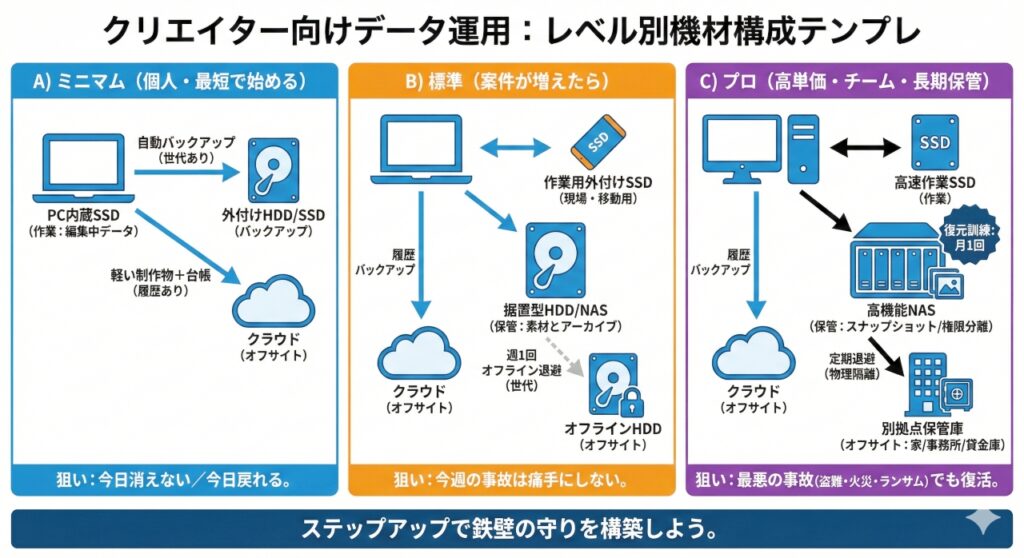
A)ミニマム(個人・最短で始める)
- 作業:PC内蔵SSD(編集中データ)
- バックアップ:外付けHDD/SSDへ自動(世代あり)
- オフサイト:クラウド(履歴あり)に“軽い制作物+台帳”
狙い:今日消えない/今日戻れる。
B)標準(案件が増えたら)
- 作業:内蔵SSD+外付けSSD(現場・移動用)
- 保管:大容量HDD/NASに素材とアーカイブ
- オフサイト:クラウド(履歴)+週1でオフラインドライブ(世代)
狙い:今週の事故は痛手にしない。
C)プロ(高単価・チーム・長期保管)
- 作業:作業SSD(高速)
- 保管:NAS(スナップショット/権限分離ができると強い)
- オフサイト:別拠点へ定期退避(家/事務所/貸金庫など)
- 運用:復元訓練を月1で実施(後述)
狙い:最悪の事故(盗難・暗号化・火災)でも復活。
9. “復元できて初めてバックアップ”になる(ここが最後の壁)
バックアップは「ある」だけではダメです。戻せることが価値です。
おすすめは月1回、たった10分の復元テスト。
- ランダムに1案件を選ぶ
- バックアップから別フォルダへ復元する
- プロジェクトを開けるか確認する(素材リンク・フォント・プラグインも)
そして「復元手順」を1枚にします。未来の自分は忘れます。
- どこから戻す?(クラウド/HDD/NAS)
- どの世代?(昨日/先週/先月)
- 何を揃えれば開く?(フォント・プラグイン・ライセンス)
この1枚があるだけで、復旧スピードが段違いになります。
10. ありがちな落とし穴(ここを潰すと“ゼロ”に近づく)
- 同期=安心と思っていたら、削除も同期して全滅
→ 履歴・世代・スナップショットを持つ - RAIDで安心して単一拠点に置く
→ オフサイト(別場所)を必ず追加 - 重要データがデスクトップ/Downloadsに散る
→ “保存先を固定”して自動バックアップ対象に入れる - 命名が崩壊して探せない
→ 案件フォルダに台帳(README)を置く - コピーが欠けているのに気づかない
→ 取り込み時の照合を儀式化する
11. まとめ:今日から始める「データ消失ゼロ」チェックリスト
最後に、最短で効く3手だけ置いておきます。
- 取り込みは2箇所へコピー+照合(OKが出るまでカードを消さない)
- ローカル自動バックアップ(世代あり)を回す(手動禁止)
- オフサイト(クラウド or 別拠点)+履歴を持つ
データを守るのは、才能でも根性でもなく“仕組み”です。
いちど型を作れば、あなたは制作に集中できます。作品と信用を守るために、今日から3層運用に切り替えましょう。

コメント