写真や動画、仕事の資料、確定申告の書類。
いまの生活って、気づかないうちに「消えたら詰むデータ」でできています。
それなのに現実は、
- PCだけ(壊れたら終わり)
- 外付けHDDだけ(一緒に壊れる/一緒に盗まれる)
- クラウドに同期してるだけ(消したら“同期で消える”)
みたいな“惜しい状態”で止まりがち。
この記事で作るのは、難しい理想論じゃなくて、勝手に回り続けるバックアップの仕組みです。
一度組んでしまえば、日々はこう変わります。
- PCが壊れても「買い替えて復元するだけ」
- 誤削除しても「昨日の状態に戻せる」
- 災害や盗難があっても「家の外に残ってる」
つまり、バックアップが“作業”から“仕組み”になります。
まずは結論|3-2-1バックアップとは(超要点)

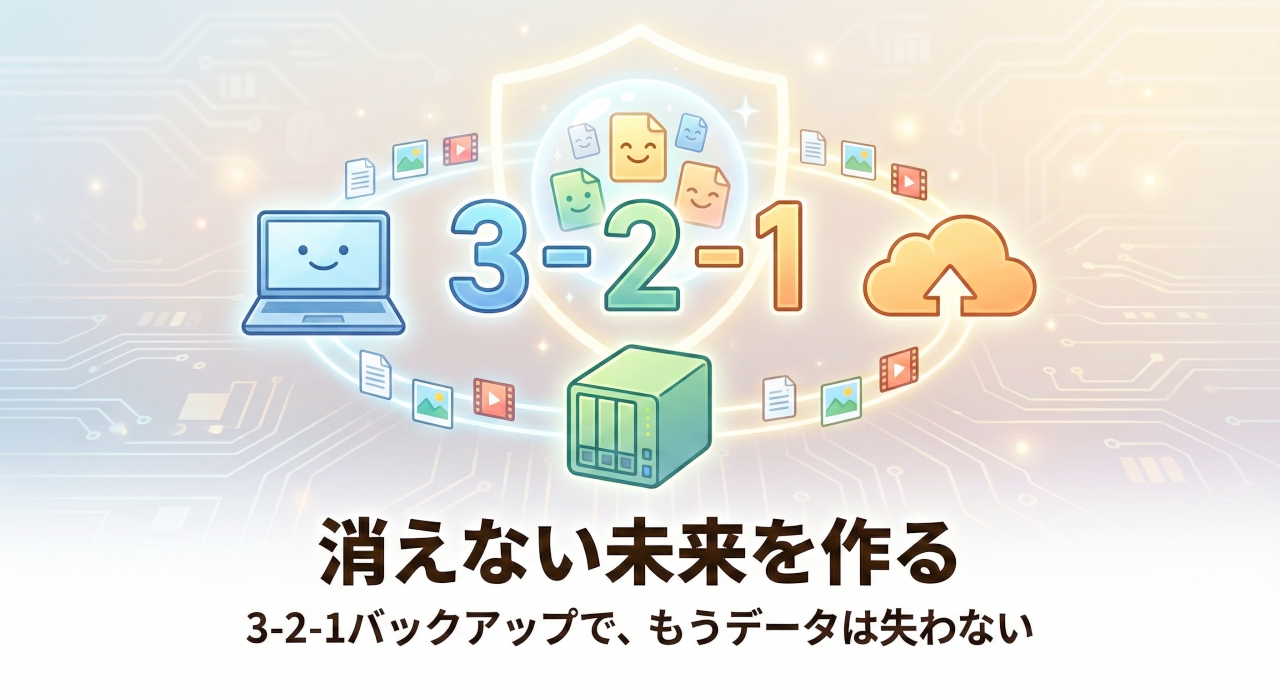
3-2-1バックアップは、データを守るための超実践ルールです。
- 3:データを3つ持つ(原本+バックアップ2つ)
- 2:異なる媒体に置く(例:PCとNAS、NASとクラウドなど)
- 1:1つはオフサイト(家の外=クラウドや別拠点)
ポイントは、バックアップを“増やす”ことじゃありません。
消える原因を分散させることです。
3-2-1が効く「よくある事故」
- PC故障・紛失:原本が消える
- 誤削除:自分の手で消してしまう
- ランサムウェア:データが暗号化され使えなくなる
- 災害・盗難:家の中の機器がまとめて消える
この全部に、3-2-1は刺さります。
ただし、ここで大事な注意点が2つ。
注意1:RAIDはバックアップじゃない
NASを買うと「RAIDだから安心」と思いがちですが、RAIDは基本的に故障時に止まらないための仕組み。
誤削除やランサム、火災・盗難からは守ってくれません。
注意2:クラウド同期はバックアップじゃない(ことが多い)
同期は便利です。けど、同期は「同じ状態に揃える」仕組みなので、
間違って消す → 同期で全部消えるが起きます。
だから必要なのは、
NAS(スナップショット等)+クラウド(オフサイト)で“戻れる・残る”を作ること。
バックアップと同期の違い(ここを誤解すると全崩壊)

まず最初に、いちばん多い事故パターンをハッキリさせます。
同期(Sync)=「同じ状態に揃える」
Google Drive / OneDrive / iCloud Drive などの“同期”は、PCとクラウドを同じ状態に保つ仕組みです。
- 追加したら、反映される(便利)
- 変更したら、反映される(便利)
- 消したら、消える(怖い)
つまり同期は、“最新状態を共有する”のが得意。
でも、“過去に戻す”のは得意じゃない(設定やプラン次第で弱いことが多い)んです。
バックアップ(Backup)=「過去に戻せる」
バックアップは、ある時点の状態を残しておいて、必要なときに戻せる仕組みです。
- 誤削除しても「昨日の状態」に戻せる
- ランサムで暗号化されても「暗号化前」に戻せる
- 破損しても「壊れる前」に戻せる
この“戻れる”を支えるのが、世代管理やスナップショットです。
ざっくり一言で言うと
- 同期:便利なミラー
- バックアップ:タイムマシン
「クラウドに入ってるから大丈夫」ではなく、
“戻せる形で残っているか?”が勝負です。
役割分担の基本設計|PC/NAS/クラウドをどう分ける?
3-2-1バックアップを“続く形”にするコツは、役割をきっちり分けることです。
全部に全部を入れようとすると、容量・手間・コストが破綻します。
ここからは、PC=作業、NAS=自動バックアップ基地、**クラウド=最終防衛(オフサイト)**という分担で組みます。
① PC:原本(作業場所)=速さ優先
PCは編集も作業も全部やる場所。つまり「原本」が生まれる場所です。
- 動画編集、写真現像、資料作成、開発、確定申告…
- ここが止まると仕事も生活も止まる
ただしPCは、守りとしては弱い。
- 故障(SSD/HDD、マザボ、電源)
- 紛失・盗難
- 操作ミス(上書き、誤削除)
- ランサムウェア
だからPCは「守る場所」じゃなく、“生産する場所”として割り切るのが正解です。
守りは次のNASへ渡します。
② NAS:オンサイトの自動バックアップ基地(家/オフィス内)
NASは、3-2-1でいう「2つ目・3つ目」を自動で作る中心。
雑に言うと “家に置くバックアップサーバー”です。
NASに任せたい役割は3つ。
役割1:PC/スマホの自動バックアップ先になる
手動のバックアップは続きません。
NASは「勝手に溜まる」状態にできるのが強みです。
- PCは定期バックアップ(差分でOK)
- スマホ写真は自動アップロード
役割2:スナップショットで“巻き戻せる”ようにする
NASがただの「置き場所」だと危険です。
バックアップとして効かせるなら スナップショット(世代)が本体。
- 昨日の状態に戻せる
- 1週間前に戻せる
- ランサムにやられても戻せる可能性が上がる
役割3:家族/チームの共有ストレージになる
「みんなのデータの母艦」になると、運用が簡単になります。
- 写真の一元化
- 書類の置き場統一
- デバイス買い替え時の移行が超ラク
ただし、NASには致命的な弱点がある。
- 火災・水害
- 地震・落下
- 盗難
- 家ごと停電・破損
つまりNASは、家の中で強くても “家ごと消える事故”には弱い。
そこで最後のクラウドが効きます。
③ クラウド:オフサイトの最終防衛(家の外)
クラウドは、3-2-1の「1(オフサイト)」を担当します。
NASを導入しても、クラウドが無いと“最後の穴”が残ります。
クラウドに任せたい役割はこの3つ。
役割1:災害・盗難への保険(家の外に残す)
家がダメになったときに残るのは、家の外にあるデータだけです。
これはクラウドが圧倒的に強い。
役割2:長期保管(アーカイブ)
NASは運用してると容量が増え続けます。
クラウドは「長期で寝かせる」用途と相性がいい。
- 完成品
- 重要書類
- 思い出(家族写真)
- プロジェクトの節目バックアップ
役割3:外出先から取り出せる(必要なら)
「全部クラウドに置く」じゃなくて、
必要なものだけアクセスできる形にするとラクです。
役割分担を一文でまとめると
- PC:作る(速さ)
- NAS:守る(自動+巻き戻し)
- クラウド:残す(家の外の最終防衛)
この分担にすると、3-2-1が“努力”ではなく“仕組み”になります。
おすすめ構成パターン3つ(あなたに合う形で最短導入)

ここからは「結局うちはどう組めばいいの?」に答えるパートです。
3-2-1は正しいけど、生活スタイルで最適解が変わります。
やることは同じ。PC/スマホ → NAS → クラウドの流れを、無理なく回すだけです。
パターンA:最小コストで始める(個人・副業・まず失敗したくない人)
狙い:手間ゼロで“戻れる”を作る
- PC → NAS:毎日自動バックアップ(差分)
- NAS → クラウド:週1(夜間)で重要フォルダだけ
これの強みは、容量やコストを増やしにくいこと。
クラウドには全部突っ込まない。重要なフォルダだけに絞るのが続くコツです。
こんな人におすすめ
- 仕事用データが主(書類、企画、PDF、軽めの素材)
- 写真・動画はそこまで多くない
- “まず事故を無くしたい”が最優先
パターンB:家族の写真・スマホ中心(家庭向け)
狙い:思い出が“勝手に守られる”仕組みを作る
- スマホ → NAS:写真・動画を自動アップロード(家の母艦化)
- NAS → クラウド:毎日 or 週1で写真フォルダをオフサイト退避
この構成の価値は、家族のスマホが何台あっても運用が簡単なことです。
「撮ったらNASに入る」「消しても戻せる」「家がダメでもクラウドに残る」
この3つが揃うと、写真の不安が消えます。
こんな人におすすめ
- 子どもの写真や動画が増え続けている
- 家族で端末が複数ある(iPhone/Android混在でもOK)
- “容量の心配”を終わらせたい
パターンC:クリエイター・動画編集(大容量)
狙い:速度と安全を両立しつつ、クラウドコストを破綻させない
- PC(高速SSD):作業中プロジェクト
- NAS:素材・プロジェクトの一次保管+スナップショット
- クラウド:完成品/重要素材/節目だけ(二次退避)
動画やRAW写真って、全部クラウドに上げると時間も費用も現実的じゃないことが多いです。
だから「全部」ではなく、節目バックアップが効きます。
- 納品版
- プロジェクトの区切り(v1、v2、最終)
- 二度と手に入らない素材(撮影データなど)
こんな人におすすめ
- 動画素材・撮影データが多い
- 作業速度を落としたくない
- “最重要だけオフサイト”で守りたい
迷ったらこれ:選び方の最短ルール
- 仕事データ中心 → パターンA
- 写真・スマホ中心 → パターンB
- 大容量クリエイティブ → パターンC
そして共通して大事なのは、
「自動化」と「巻き戻し(スナップショット)」と「オフサイト」の3点セットです。
運用のコツ|「続く仕組み」はルールより自動化
3-2-1バックアップって、正しくやろうとすると意外と“決めごと”が増えます。
でも実際に守るべきは、ルールの完璧さじゃなくて 「続くこと」。
続ける最大のコツはひとつだけです。
バックアップは「やる」じゃなく「勝手に走る」状態にする
人間は忙しいし忘れます。
だから、バックアップが手動だとそのうち止まります。
おすすめはこの運用思想。
- PC/スマホ → NAS:できるだけ高頻度で自動
- NAS → クラウド:夜間に自動(回線を邪魔しない)
目安の頻度(迷ったときの基準)
「どれくらいの頻度で回すべき?」は、こう考えると決めやすいです。
- 仕事データ:毎日(できれば常時差分)
- 写真(スマホ):毎日
- 大容量素材:週1+プロジェクト節目
目標は、事故が起きたときに
「失って困る期間」を最小化すること。
たとえば仕事なら、
“1週間分消えた”は致命傷でも、
“昨日分だけ消えた”ならリカバリーできる、みたいな差が出ます。
NAS側は「スナップショット」を中心に設計する
NASをただの保存箱にすると、守りが弱くなります。
バックアップとして効かせるなら、スナップショット(世代)が中心です。
おすすめの考え方はこれ。
- 日次:30世代(1か月戻せる)
- 週次:12世代(3か月戻せる)
- 月次:12世代(1年戻せる)
全部をこの通りにする必要はありません。
でも「昨日」「先週」「去年」に戻れるだけで、事故耐性が一気に上がります。
クラウド側は「最終防衛」なので守りを固くする
オフサイトは最後の砦。
だからクラウドは、保存先としてだけでなくアカウント防御も重要です。
最低限これだけはやっておきたいです。
- 2段階認証(2FA)を必ずON
- 復旧手段(予備メール、電話番号、復旧コード)を整備
- 重要データは、可能なら暗号化してから上げる(選択肢があるなら)
「クラウドに全部上げない」も立派な戦略
特に写真・動画・RAW素材は、全部クラウドに上げると
- コストが増え続ける
- アップロードに時間がかかる
- 回線が詰まる
が起きがち。
だからおすすめは、クラウドはこう割り切ること。
- 思い出・重要書類・完成品
- 二度と手に入らない素材
- プロジェクトの節目
“全部”より、最重要が確実に残るほうが強いです。
いちばん大事:復元テストを1回だけやる
バックアップがあるのに詰む原因No.1は、
復元したことがないことです。
やるのは簡単。
- 適当なフォルダを選ぶ
- NASのスナップショットから戻してみる
- クラウドから1つダウンロードしてみる
「戻せる」を一度確認すると、安心感が段違いになります。
落とし穴集|ここを踏むと「やってるのに守れてない」
3-2-1は強いです。
でも、落とし穴を踏むと一気に“飾り”になります。
ここでは「NASもクラウドもあるのに詰む」典型パターンをまとめます。
落とし穴1:RAID=バックアップだと思っている
NASを買うと、RAID(冗長構成)が目に入ります。
でもRAIDは基本的に 「壊れても止まらない」ための仕組みで、「消えたものを戻す」仕組みではありません。
RAIDで守れないもの
- 誤削除(消したら消えたまま)
- 上書きミス(間違いが確定する)
- ランサムウェア(暗号化が保存される)
- 火災・盗難・水害(本体ごと消える)
- コントローラ故障や設定ミス(ケースによっては全損)
RAIDは「稼働率」を上げる。
バックアップは「復元力」を上げる。
役割が違います。
落とし穴2:「同期だけ」運用でバックアップした気になっている
クラウド同期は便利です。
でも、同期は“状態を揃える”ので、事故も揃います。
- PCで削除 → クラウドでも削除
- 暗号化される → クラウドにも暗号化が反映
もちろんサービスによって「ゴミ箱」や「バージョン履歴」はあります。
でも、それを当てにして“最後の砦”にするのは危険。
結論:同期は入口。バックアップは出口。
同期は使ってOK。でも、NASのスナップショット+オフサイトを別で用意するのが安全です。
落とし穴3:NASが「ただの大容量フォルダ」になっている
NASにコピーして満足、は危険です。
NASに欲しいのは、保存場所というより 巻き戻し能力。
- スナップショットOFF
- 世代が少なすぎる
- 重要フォルダだけ対象外
この状態だと、誤削除や暗号化に弱いままです。
NASをバックアップにするなら、少なくとも
- スナップショットON
- 世代を日次で数十は残す
ここまでやると“守ってる感”が本物になります。
落とし穴4:オフサイトが無い(家ごと事故に弱い)
NASがあっても、家の中にしか無いとこうなります。
- 地震で倒れて壊れる
- 浸水で全滅
- 盗難でPCもNASも持っていかれる
- 火災で物理的に消える
このタイプの事故は、発生頻度は低くても一撃が重い。
だから3-2-1の「1(オフサイト)」は、最後に必ず効きます。
落とし穴5:バックアップはあるのに「復元できない」
最悪なのがこれ。
バックアップしてたつもりでも、いざという時に戻せない。
原因あるある
- 復元方法を知らない
- 暗号化キー/パスワードが分からない
- クラウドのログインができない(2FA/復旧手段がない)
- 世代が残ってなくて“戻り先がない”
- バックアップが壊れてた/止まってた(通知を見てない)
対策はシンプルで、月1回じゃなくていいから最初に1回復元テスト。
これだけで、事故のときの生存率が跳ね上がります。
ここまでのまとめ(落とし穴回避のチェック)
- RAIDを過信しない(止まらないだけ)
- 同期とバックアップを混同しない
- NASはスナップショットで“戻れる”状態にする
- オフサイト(クラウド)で家ごと事故を潰す
- 復元テストを1回やる
今日からできる「3-2-1」最短導入ステップ
ここまで読んで「理屈は分かった。でも結局なにから?」となった人向けに、最短手順だけ置きます。
狙いはシンプルで、“勝手に回る”状態を先に作ることです。
Step1:PC/スマホ → NAS を「自動化」する
まずは入口。ここが手動だと絶対に続きません。
- PC:定期バックアップ(毎日・差分でOK)
- スマホ:写真/動画の自動アップロード(家の母艦化)
この時点で、PCが壊れても復元できる確率が一気に上がります。
画像案
- タイトル:Step1 自動でNASへ集める
- alt:PCとスマホのデータが自動でNASに集約される流れを示す図解
Step2:NASで「スナップショット(世代)」をONにする
NASがただの保存箱だと、誤削除やランサムに弱いまま。
ここで“戻れる”を作ります。
- 日次スナップショットを残す
- 世代数は多め(最低でも数週間分のイメージ)
「昨日に戻せる」だけで、精神的な安心が別次元になります。
画像案
- タイトル:Step2 スナップショットで巻き戻し可能にする
- alt:NASが日付ごとの世代を保持し、誤削除や暗号化前に戻せることを示す図解
Step3:NAS → クラウドで「オフサイト」を作る(重要データからでOK)
最後の穴(家ごと事故)を潰します。
ポイントは、最初から“全部クラウド”を目指さないこと。
- 重要書類
- 思い出(写真)
- 完成品
- 二度と手に入らない素材
ここだけでもオフサイト化できれば、3-2-1は現実的に完成します。
画像案
- タイトル:Step3 クラウドへオフサイト退避
- alt:NASの重要データがクラウドへコピーされ、災害や盗難でも残る構成を示す図解
Step4(最重要):復元テストを1回だけやる
これをやった瞬間に、仕組みが「安心」に変わります。
- NASのスナップショットから1フォルダ戻す
- クラウドから1ファイル取り出す
たったこれだけで、“守れてるか不明”が消えます。
まとめ|NAS+クラウドの役割分担で、消えない未来を作る
3-2-1バックアップは、気合いの話じゃありません。
事故コストをゼロに近づける仕組みです。
- PC:作る(速さ優先)
- NAS:守る(自動+巻き戻し)
- クラウド:残す(家の外の最終防衛)
この分担ができると、未来はこう変わります。
- PCが壊れても「復元するだけ」
- 誤削除しても「昨日に戻すだけ」
- 災害や盗難でも「家の外に残ってる」
バックアップは、やり続ける趣味じゃなくて、
一度仕組み化して、忘れるためのものです。

コメント