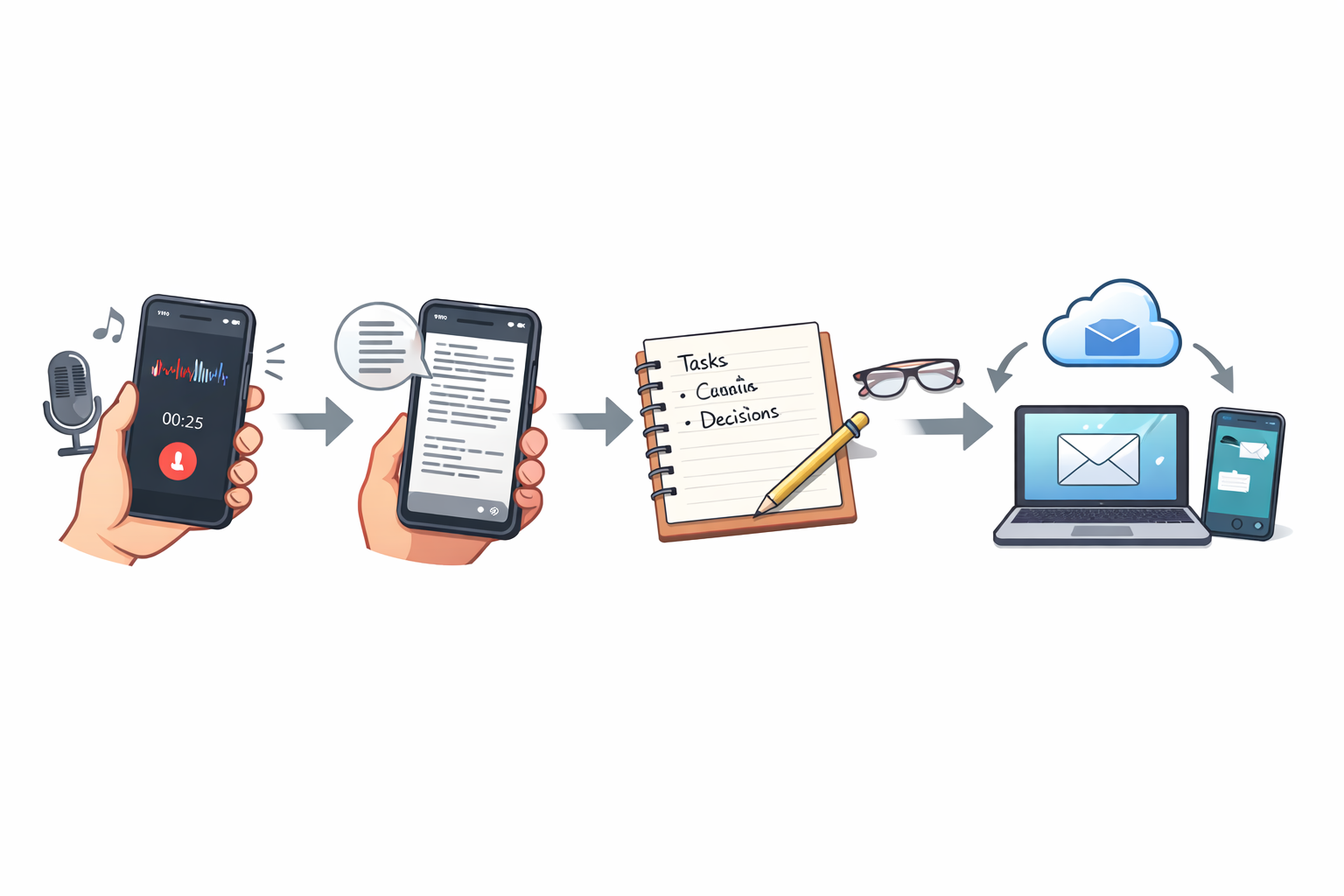
録音はできる。でも議事録で止まる。
スマホで録音するのは簡単です。
問題はその後。
- 「あとで文字起こししよう」→気づけばファイルが山積み
- 「AIにかけよう」→共有やアップロードが面倒
- 「文字起こし出た」→結局、コピペして整形が必要
この“地味な手間”が積もると、録音だけが増えて、議事録が追いつかなくなります。
この記事では、スマホだと二手間になりやすい理由と、一手間に寄せる方法、そしてAIボイスレコーダー(専用機)の選び方を、機種比較込みでまとめます。
1. 先に結論:差が出るのは「導線の短さ」
結論はシンプルで、あなたが欲しいのは性能というより導線です。
- スマホが向く人:たまに録音する/個人メモ中心/コスト優先
- 専用機が向く人:会議が多い/複数人が多い/「議事録1件」を自動で作りたい
- 機密が多い人:クラウドに上げずに完結したい(オフライン文字起こし)
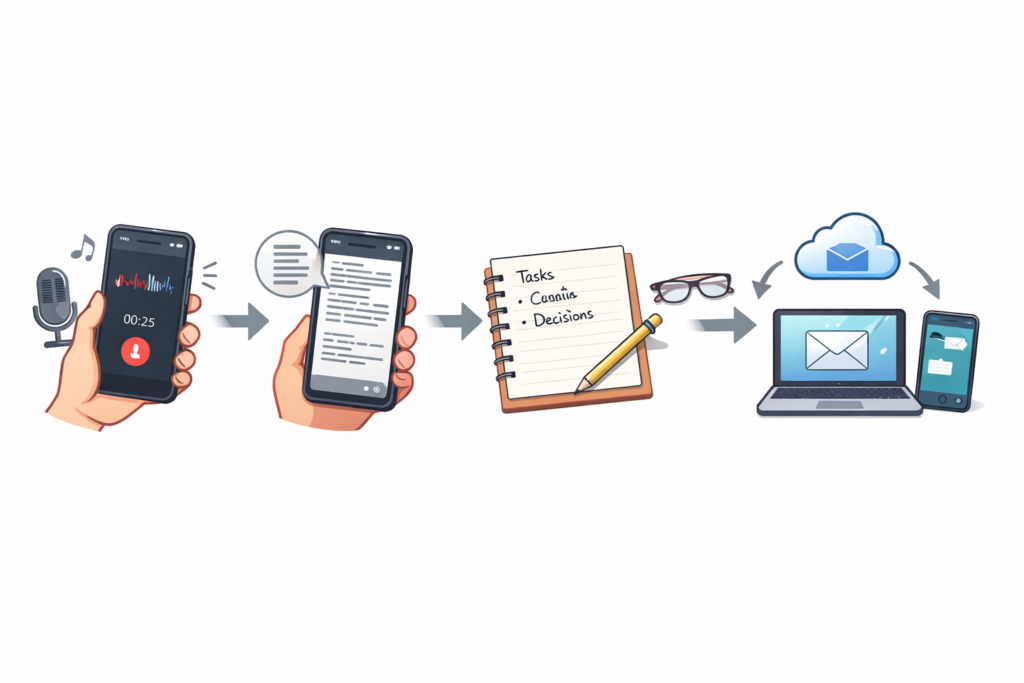
「録音 → 文字起こし → 要約/ToDo → 共有」までが一本の流れになれば、もう勝ちです。
2. AIボイスレコーダーって何?
AIボイスレコーダーは、ただ録るだけのICレコーダーと違い、
- 録音
- 文字起こし
- 要約・ToDo抽出(テンプレ整形)
までを、同じアプリ/同じデータ単位で回しやすい録音ツールです。
ポイントは「会議1回=1件の議事録」が崩れにくいこと。
スマホでも“できる”けど、専用機は最初からそこに寄せた設計が多い、という話です。
3. スマホでできること/AIボイスレコーダーで得すること
スマホでできること(かなり強い)
たとえばiPhoneのボイスメモは、条件を満たすと録音の文字起こしを表示できます(録音中・録音後の両方)。
Pixelは、Pixel Dropでレコーダーの要約機能の日本語対応が案内されています。
つまり、スマホでも
「録る→文字になる」までは、かなり“一手間”に寄せられます。
専用機が得するところ(体感で効く)
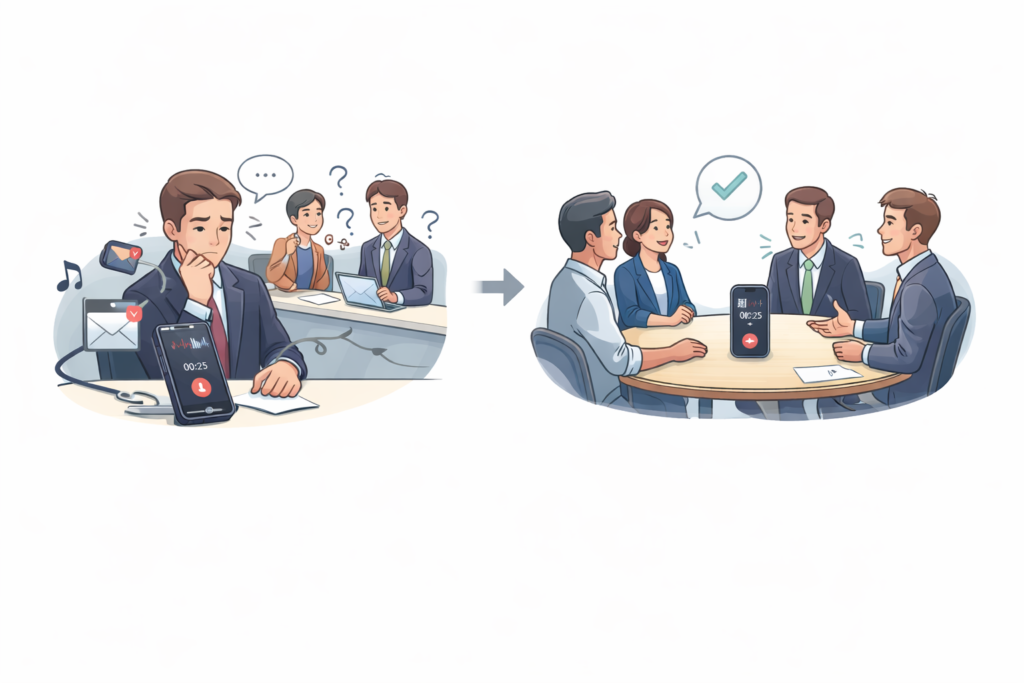
- 録音のたびに「1件」として整理される
- 会議用途の集音(距離・複数人)を前提にしている
- 端末が通知/着信に邪魔されない
- 機密なら“オフライン文字起こし”という選択肢がある(後述)
4. スマホが「二手間」になりやすい典型パターン
スマホの“二手間”は、ほぼこの分断で起きます。
- 録音アプリで録る
- 後でAIにかける(共有/アップロード/貼り付け)
- 音声ファイルを探す
- 共有→別アプリへ渡す
- 文字起こし結果をコピペして整える(見出し・ToDo)
この流れの重いところは、録音ではなく
「探す」「渡す」「整える」です。
5. スマホでも「一手間」に寄せる最短ルート(実践テンプレ付き)
スマホ運用が“二手間”になる最大原因は、録音後に
①探す → ②渡す → ③整える が毎回発生することです。
ここを潰すには、最初に「導線」を固定します。
5-1. まず“導線”を1本に固定する(これだけで体感が変わる)
目標はこれです。
録音停止 → 文字起こしが自動で付く → 同じ場所に保存 → そのまま共有
この4点が揃うと、スマホでもかなり「専用機っぽい」動きになります。
5-2. iPhone最短ルート:ボイスメモで「録音=文字」にする
iPhoneは、ボイスメモで録音中・録音後に文字起こしを表示できます(条件・地域制限あり)。
手順(運用イメージ)
- ボイスメモを開く
- 録音 → 停止
- 対象録音を開き、文字起こし(トランスクリプト)を表示
- 必要箇所だけコピー、または全文コピーして共有(メール/メッセージ/メモ等)
ここが“二手間防止”のコツ
- 「録った後にAIへアップロード」ではなく、まずボイスメモ内で文字が付く状態に寄せる
- 文字起こしは便利だけど、ここでは要約やToDo化はまだやらない(次の手順で一気に片づける)
5-3. iPhoneで“議事録化”まで一手間に寄せる(テンプレ運用)
ボイスメモで文字が取れたら、次にやるべきは「整える」を手作業から外すこと。
おすすめは、テンプレ1枚を固定して、貼り付け先を毎回同じにする方法です(メモでもドキュメントでもOK)。
議事録テンプレ(コピペ用)
【会議名】:
【日付】:
【参加者】:

■決定事項(Decision)
-

■論点(Issue)
-

■ToDo(Action)
- 誰が/何を/いつまでに

■メモ(Raw)
(ここに文字起こしを貼る)
運用ルール(重要)
- “Raw”に全文貼る → 上の3ブロックだけ手で整える
- あるいは、Rawを貼ってから要約ツールで上3ブロックを自動生成(この時点で初めてAIを使う)
5-4. Pixel最短ルート:レコーダーの「要約+書き出し」を使う
Pixel 9シリーズは、レコーダーアプリの要約機能が日本語対応で、要約と文字起こしをテキストファイルやGoogleドキュメントに出力できます。
手順(運用イメージ)
- レコーダーで録音
- 自動で文字起こし
- 要約を作成
- テキスト or Googleドキュメントに書き出し(共有が一気にラクになる)
Pixelはここまで一気通貫に寄せやすいので、
「スマホで完結したい層」に刺さりやすいです。
5-5. どのスマホでも効く「二手間封じ」3点セット
機種差より、これが効きます。
A) ファイル命名を固定(探す手間が消える)
例:
2026-02-12_営業MTG_◯◯社2026-02-12_社内定例_プロダクト
B) “冒頭10秒”をルール化(検索が爆速になる)
録音開始直後に口で言うだけ:
- 「会議名、日付、参加者、目的」
C) 保存先を固定(渡す手間が減る)
- 文字起こしは「ここに集める」と決める
(例:特定フォルダ、特定メモ、特定ドキュメント)
5-6. スマホ運用が結局二手間に戻る“ありがち”と対策
戻る原因1:録音が増え、整理が破綻
- 対策:命名固定+保存先固定(5-5)
戻る原因2:複数人会議で文字起こしが読みにくい
- 対策:会議中に「同時発話を減らす」だけで精度が上がる(司会が回す)
戻る原因3:議事録テンプレが毎回変わる
- 対策:テンプレを1つに決め、整形の揺れを無くす
6. 機種比較で見るべき“たった4つ”
比較はスペックの羅列より、次の4軸で十分です。
- 二手間が消える度(録音→文字起こし→要約/ToDoが一続きか)
- 集音の強さ(距離・複数人に強いか)
- 機密性(オフライン完結か/クラウド前提か)
- ランニングコスト(月額・無料枠・分数制)
7. 代表機種の比較(ざっくり早見表)
| 区分 | 代表例 | 向くシーン | 強み | 注意点 |
|---|---|---|---|---|
| スマホ運用 | iPhone / Pixel | 個人メモ〜小規模 | 追加機材ゼロ。iPhoneはボイスメモで文字起こし表示可/Pixelは要約の日本語対応案内 | 会議が増えると「整理・整形」が戻りやすい |
| プランで運用固定 | AutoMemo | 会議を“案件単位”で管理 | 無料1時間/月、有料30時間/月など枠が明確 | 長時間・多本数だと枠管理が必要 |
| 会議向け携帯タイプ | PLAUD Note Pro | 会議室・打合せ | 最大5mの集音訴求、最大50時間のバッテリー訴求 | 文字起こし・要約はアプリ連携の運用が中心 |
| ウェアラブル | PLAUD NotePin | 現場・移動・立ち話 | 16.6g、連続録音20時間、月300分のスタータープラン訴求 | 服擦れや装着位置で音が変わりやすい |
| “その場で文字化”寄り | Notta Memo | 会議・面談・講義 | 推奨3m、4MEMS+骨伝導、約30時間、32GBなど仕様が明確 | AI機能はアプリ/ネット前提の場面が多い |
| 機密最優先(オフライン) | VOITER SR302 Pro | 社外秘・持ち出し制限 | 完全オフライン文字起こし、指向性2+無指向性4、最大5m | “クラウド要約の手軽さ”より機密重視 |
| 広い部屋・講演 | VOITER SR502J | 講演・会見・大人数 | 最大10m、指向性2+無指向性6、リアルタイム文字起こし | 価格帯・運用とも業務寄り |
8. 用途別おすすめ(ここだけ読めば決まる)
A. 会議(複数人/テーブル中央)
- 会議室でラクに寄せる:PLAUD Note Pro(距離5m訴求)
- 広い部屋・講演まで想定:VOITER SR502J(最大10m)
- 月の会議量が読める:AutoMemo(無料1h/月→30h/月など)
B. 外出の打合せ(1対1が多い)
- 「録って、すぐ文字にして、共有」までを短くしたいならNotta Memoの仕様(推奨3m、30時間、32GBなど)が分かりやすいです。
C. 現場・移動・立ち話(手が塞がる)
- NotePin(16.6g・20時間・月300分)の“身につけ前提”は、ログ取りの思想がハマる人に強いです。
D. 機密・社外秘(クラウドに上げたくない)
- SR302 Pro(完全オフライン文字起こし)が最短回答。
9. 失敗しない選び方(YES/NO)
YESが2つ以上なら、専用機が効いてきます。
- 週1以上、会議を録る
- 複数人が話す(距離が出る)
- 議事録・ToDoが必須
- 1回が長時間になりがち
- 通知・着信がストレス
- 機密でクラウドが不安
→距離(集音)で迷ったら、5m(会議室)か10m(講演)かで切るのが早いです。
10. 精度を上げるコツ(機種より効く)
- 置き場所:テーブル中央、話者の距離をなるべく均等に
- 被り対策:同時発話が多いほど崩れる(司会が回すだけで改善)
- 雑音:紙・キーボード・食器音は強い
- 冒頭10秒:会議名・日付・参加者を言ってから録音(後で探す手間が激減)
11. FAQ(5つ)
Q1. スマホでも結局同じことできますか?
できます。iPhoneはボイスメモで文字起こし表示が可能です(条件あり)。
Pixelも要約の日本語対応が案内されています。
Q2. 専用機のメリットはAI精度?
精度もありますが、体感では「探す・渡す・整える」を消す導線設計が一番大きいです。
Q3. 月額が不安です
「月に何時間録るか」を先に見積もるのがコツ。AutoMemoは無料1時間/月・有料30時間/月など枠が明確です。
Q4. 機密なら?
“ネットにつながない”が必須なら、完全オフライン文字起こしのSR302 Proが分かりやすいです。
Q5. 大人数・広い部屋は?
最大10mなど長距離を明記している機種が有利です。
12. まとめ:あなたの次の一手
- まずはスマホで「録る→文字になる」を作る(iPhone/Pixelはここが強い)
- 会議が増えて詰まったら、“議事録1件が勝手に出来る導線”を買う
- 機密があるなら、迷わずオフライン完結へ寄せる


コメント